
비트코인 가상 매매 프로젝트인 Dobbit에서 실시간 코인 차트를 구현해서 직접 Upbit 의 차트를 보지 않고, Dobbit 내에서 실시간으로 차트를 볼 수 있게 만들고 싶었다.
처음에는 기존에 사용해보았고, 컴포넌트 기반이라 사용하기 편하다고 생각했던 Recharts 라이브러리를 사용해볼려고 했다. 하지만 Recharts 의 경우 OHLCV 데이터 시각화를 위한 전용 컴포넌트가 존재하지 않았고, 이를 위해 직접 커스텀하여 사용해야 했다. 내가 생각해봤을때 라이브러리를 사용하는 이유는 기능을 직접 구현하는 것 보다 간단하게 개발을 진행할 수 있어야 한다는 것이었는데, Recharts를 통해 커스텀해서 만들어내야한다면 이 라이브러리를 사용하는 이유가 없다고 생각했다.
그래서 다른 라이브러리를 찾아보던 중 ApexChart 라는 라이브러리를 알게되었다. 이 라이브러리의 경우 Recharts에 비해 다양한 차트 종류를 지원하고, 주식 관련 차트 구현에도 자주 사용된다는 점에서 흥미로웠다. 따라서 이번 프로젝트에서는 Recharts 대신 ApexChart만 사용해서 기능구현을 진행해보았다.
ApexCharts는 무엇일까?
ApexCharts는 원하는 데이터를 시각화할 수 있도록 도와주는 오픈소스 차트 라이브러리라고 한다. 다양한 차트 타입, 인터랙션, 스타일 옵션 등을 갖춘 것이 특징이다. 특히, 내가 원하는 OHLCV 차트(캔들스틱 차트)도 지원하고 있어 주식이나 암호화폐 가격 변동을 시각화하는데 적합하다.
사용 방법
우선, 라이브러리를 설치하고, 공식문서의 Demo 페이지를 살펴보자.
ApexCharts Candlestick Chart Demo
npm install react-apexcharts apexcharts
설치 후, React 컴포넌트에서 다음과 같이 사용하면 된다.
const ApexChart = () => {
  const [state, setState] = React.useState({
    series: [
      {
        data: seriesData,
      },
    ],
    options: {
      chart: {
        type: 'candlestick',
        height: 290,
        id: 'candles',
        toolbar: {
          autoSelected: 'pan',
          show: false,
        },
        zoom: {
          enabled: false,
        },
      },
      plotOptions: {
        candlestick: {
          colors: {
            upward: '#3C90EB',
            downward: '#DF7D46',
          },
        },
      },
      xaxis: {
        type: 'datetime',
      },
    },

    seriesBar: [
      {
        name: 'volume',
        data: seriesDataLinear,
      },
    ],
    optionsBar: {
      chart: {
        height: 160,
        type: 'bar',
        brush: {
          enabled: true,
          target: 'candles',
        },
        selection: {
          enabled: true,
          xaxis: {
            min: new Date('20 Jan 2017').getTime(),
            max: new Date('10 Dec 2017').getTime(),
          },
          fill: {
            color: '#ccc',
            opacity: 0.4,
          },
          stroke: {
            color: '#0D47A1',
          },
        },
      },
      dataLabels: {
        enabled: false,
      },
      plotOptions: {
        bar: {
          columnWidth: '80%',
          colors: {
            ranges: [
              {
                from: -1000,
                to: 0,
                color: '#F15B46',
              },
              {
                from: 1,
                to: 10000,
                color: '#FEB019',
              },
            ],
          },
        },
      },
      stroke: {
        width: 0,
      },
      xaxis: {
        type: 'datetime',
        axisBorder: {
          offsetX: 13,
        },
      },
      yaxis: {
        labels: {
          show: false,
        },
      },
    },
  });

  return (
    <div>
      <div class='chart-box'>
        <div id='chart-candlestick'>
          <ReactApexChart
            options={state.options}
            series={state.series}
            type='candlestick'
            height={290}
          />
        </div>
        <div id='chart-bar'>
          <ReactApexChart
            options={state.optionsBar}
            series={state.seriesBar}
            type='bar'
            height={160}
          />
        </div>
      </div>
      <div id='html-dist'></div>
    </div>
  );
};

const domContainer = document.querySelector('#app');
ReactDOM.render(<ApexChart />, domContainer);
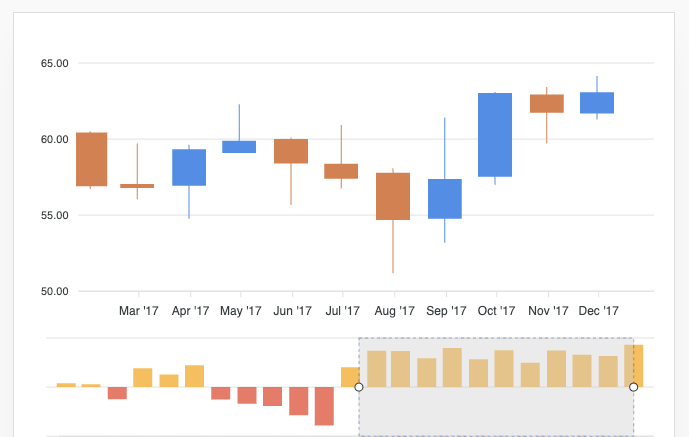
이 코드를 통해 아래와 같은 차트를 그릴 수 있다.
실시간 차트 구현하기
Next.js에서 SSR 이슈 해결 (Window is not defined)
ApexCharts는 브라우저의 window 객체를 참조하여 차트를 그린다. 하지만 Next.js는 기본적으로 서버 사이드 렌더링(SSR)을 수행하기 때문에, 서버 환경에서 window를 찾지 못해 에러가 발생한다.
이를 해결하기 위해 next/dynamic을 사용하여 SSR을 비활성화하고 클라이언트 측에서만 로드하도록 설정했다.
'use client';

import dynamic from 'next/dynamic';

// ssr: false 옵션으로 서버 렌더링 제외
const ReactApexChart = dynamic(() => import('react-apexcharts'), {
  ssr: false,
});
데이터 구조 변환
이 프로젝트에서는 Upbit Open API 를 통해 코인 관련 데이터를 가져온다. 차트에서도 Upbit API 에서 제공하는 데이터를 살펴보았고, 응답값은 아래와 같았다.
[
  {
    "market": "KRW-BTC",
    "candle_date_time_utc": "2023-11-01T00:00:00",
    "candle_date_time_kst": "2023-11-01T09:00:00",
    "opening_price": 30000000,
    "high_price": 31000000,
    "low_price": 29000000,
    "trade_price": 30500000,
    "timestamp": 1698816000000,
    "candle_acc_trade_price": 1500000000,
    "candle_acc_trade_volume": 50,
    "unit": 60
  },
  ...
]
이 데이터에서 ApexCharts가 요구하는 데이터 형식으로 변환하는 과정이 필요하다.
ApexCharts 요구 데이터
- x: Timestamp (Number)
- y: [Open, High, Low, Close] 배열
Timezone 이슈 해결 (KST vs UTC)
단순히 new Date(kstString)을 하면 브라우저가 로컬 시간으로 해석하고, ApexCharts는 이를 다시 UTC로 변환하여 표시하므로 시간이 9시간 밀리는 현상이 발생 한다. 이를 해결하기 위해 KST 시간 문자열 뒤에 "Z"를 붙여 강제로 UTC로 인식시켰다.
// KST 시간을 UTC로 취급하여 차트에 주입 ("Z" 추가)
const parseKstToUtc = (kstString: string) => {
return new Date(kstString + "Z").getTime();
};
이렇게 하면 KST 시간이 올바르게 UTC로 변환되어 차트에 정확한 시간이 표시된다.
BTC/KRW -> KRW-BTC 포맷팅
프로젝트에서는 보기 편하게 BTC/KRW로 형식을 바꾸어 Store에 저장해둔 상태다. 하지만 Upbit API에서는 마켓명을 KRW-BTC 형식으로 요구한다. 따라서 전역 상태에서 가져온 BTC/KRW 형식을 변환하는 로직이 필요했다.
export const formattedMarketName = (market: string | undefined): string => {
  if (!market) {
    return 'KRW-BTC'; // 기본값 설정
  }

  if (market.includes('/')) {
    const [coin, currency] = market.split('/');
    return `${currency}-${coin}`;
  }

  return market;
};
데이터 변환을 위한 custom hook 구현
import { useGetCandle, useGetMarket } from '@/entities';

export const useCoinChartViewModel = (count: number = 200) => {
  const { market } = useGetMarket(); // 전역 상태에서 마켓 정보 가져오기 (예: BTC/KRW)

  // 1. 마켓 이름 포맷팅 (BTC/KRW -> KRW-BTC)
  let apiMarket = market || 'KRW-BTC';
  if (market?.includes('/')) {
    const [coin, currency] = market.split('/');
    apiMarket = `${currency}-${coin}`;
  }

  // 2. 데이터 페칭
  const { data: candleData, isLoading } = useGetCandle({
    market: apiMarket,
    count,
  });

  // 3. 데이터 변환 (정렬 및 매핑)
  if (!candleData) return { prices: [], volume: [], isLoading };

  const sortedData = [...candleData].sort(
    (a, b) =>
      new Date(a.candle_date_time_kst).getTime() -
      new Date(b.candle_date_time_kst).getTime(),
  );

  const prices = sortedData.map((item) => ({
    x: new Date(item.candle_date_time_kst + 'Z').getTime(),
    y: [item.opening_price, item.high_price, item.low_price, item.trade_price],
  }));

  const volume = sortedData.map((item) => ({
    x: new Date(item.candle_date_time_kst + 'Z').getTime(),
    y: item.candle_acc_trade_volume.toFixed(3),
  }));

  return { prices, volume, isLoading };
};
최종 차트 구현
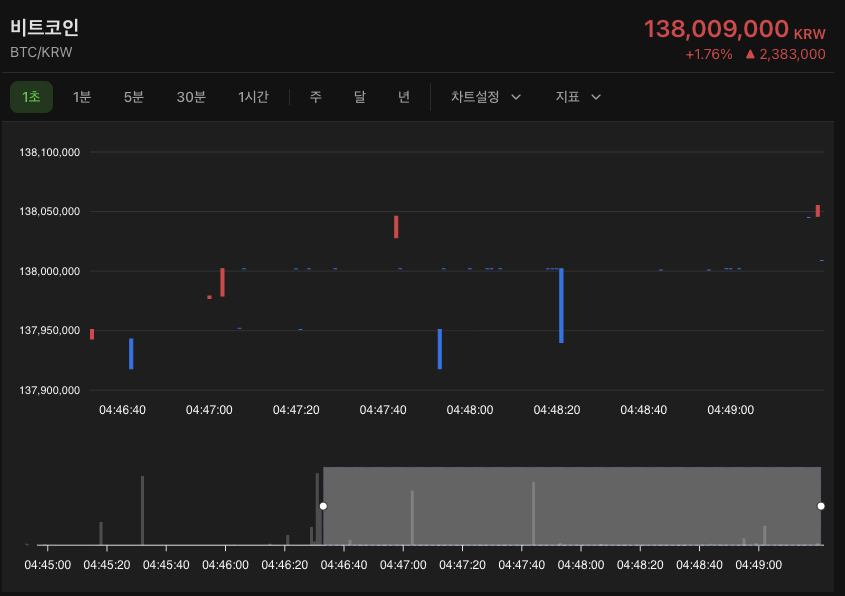
뭔가 차트가 어색해보이지만, 기준이 초 단위로 되어있기 때문에 그렇다. 데이터도 잘 넘어오고 있고, useQuery의 refetchInterval 옵션을 사용하여 0.5초마다 데이터를 갱신하도록 설정했기 때문에 실시간 차트와 비슷하게 역할을 잘 수행하고 있다.
최종 코드
'use client';

import dynamic from 'next/dynamic';

import { ApexOptions } from 'apexcharts';

import { Skeleton } from '@/shared';

import { useCoinChartViewModel } from '../../../hooks';

// SSR 비활성화
const ReactApexChart = dynamic(() => import('react-apexcharts'), {
  ssr: false,
});

export const CoinChartDisplay = () => {
  const { prices, volume, isLoading } = useCoinChartViewModel(50);

  const candleOptions: ApexOptions = {
    chart: {
      type: 'candlestick',
      id: 'candles',
      toolbar: { autoSelected: 'pan', show: false },
      zoom: { enabled: false },
      background: 'transparent',
    },
    theme: { mode: 'dark' },
    plotOptions: {
      candlestick: {
        colors: {
          upward: 'var(--increase)',
          downward: 'var(--decrease)', // 하락 (초록/파랑)
        },
      },
    },
    xaxis: {
      type: 'datetime',
      axisBorder: { show: false },
      axisTicks: { show: false },
      labels: { show: true }, // 메인 차트 X축 라벨 보이기
    },
    yaxis: {
      tooltip: { enabled: true },
      labels: {
        formatter: (val) => Math.floor(val).toLocaleString(),
      },
    },
    grid: { borderColor: '#333' },
  };

  const barOptions: ApexOptions = {
    chart: {
      type: 'bar',
      id: 'brush',
      brush: {
        enabled: true,
        target: 'candles',
      },
      selection: {
        enabled: true,
        fill: { color: '#ccc', opacity: 0.4 },
        stroke: { color: '#0D47A1' },
        // 초기 선택 범위: 데이터의 마지막 20% 구간
        xaxis: {
          min: prices.length > 30 ? prices[prices.length - 30].x : undefined,
          max: prices.length > 0 ? prices[prices.length - 1].x : undefined,
        },
      },
      background: 'transparent',
    },
    theme: { mode: 'dark' },
    dataLabels: { enabled: false },
    plotOptions: {
      bar: {
        columnWidth: '100%',
        colors: {
          ranges: [{ from: 0, to: 1000000000, color: '#555' }], // 거래량 색상 통일
        },
      },
    },
    stroke: { width: 0 },
    xaxis: {
      type: 'datetime',
      tooltip: { enabled: false },
      axisBorder: { offsetX: 13 },
    },
    yaxis: { labels: { show: false } },
    grid: { show: false },
  };

  if (isLoading) return <Skeleton className='h-[492px] w-full' />;

  return (
    <div className='bg-surface-dark w-full'>
      <div id='chart-candlestick'>
        <ReactApexChart
          options={candleOptions}
          series={[{ name: 'Price', data: prices }]}
          type='candlestick'
          height={300}
          width='100%'
        />
      </div>

      <div id='chart-bar'>
        <ReactApexChart
          options={barOptions}
          series={[{ name: 'Volume', data: volume }]}
          type='bar'
          height={140}
          width='100%'
        />
      </div>
    </div>
  );
};
이후 1초, 1분, 5분, 30분 차트를 볼 수 있도록 API 코드를 수정하고, useState를 사용해서 차트 상태가 변경될 수 있도록 구현하면 완벽하게 차트가 구현된다!
구현하고 나서 보니까 ApexCharts가 Recharts 보다 훨씬 사용하기 편한것 같다는 생각이 들었다. 물론 그만큼 무겁겠지만...